
Chọn Chương Trình (Miễn Phí)
Hướng dẫn nạp firmware
- Vui lòng sử dụng máy tính để nạp chương trình
- Nhấn giữ nút BOOT và gim cáp kết nối với máy tính nếu gặp tình trạng ẩn hiện cổng COM liên tục
- Chọn chip và màn hình phù hợp và nhấn kết nối
- Chọn cổng COM của chip và nhấn Kết nối -> Install -> Install -> chờ nạp xong code
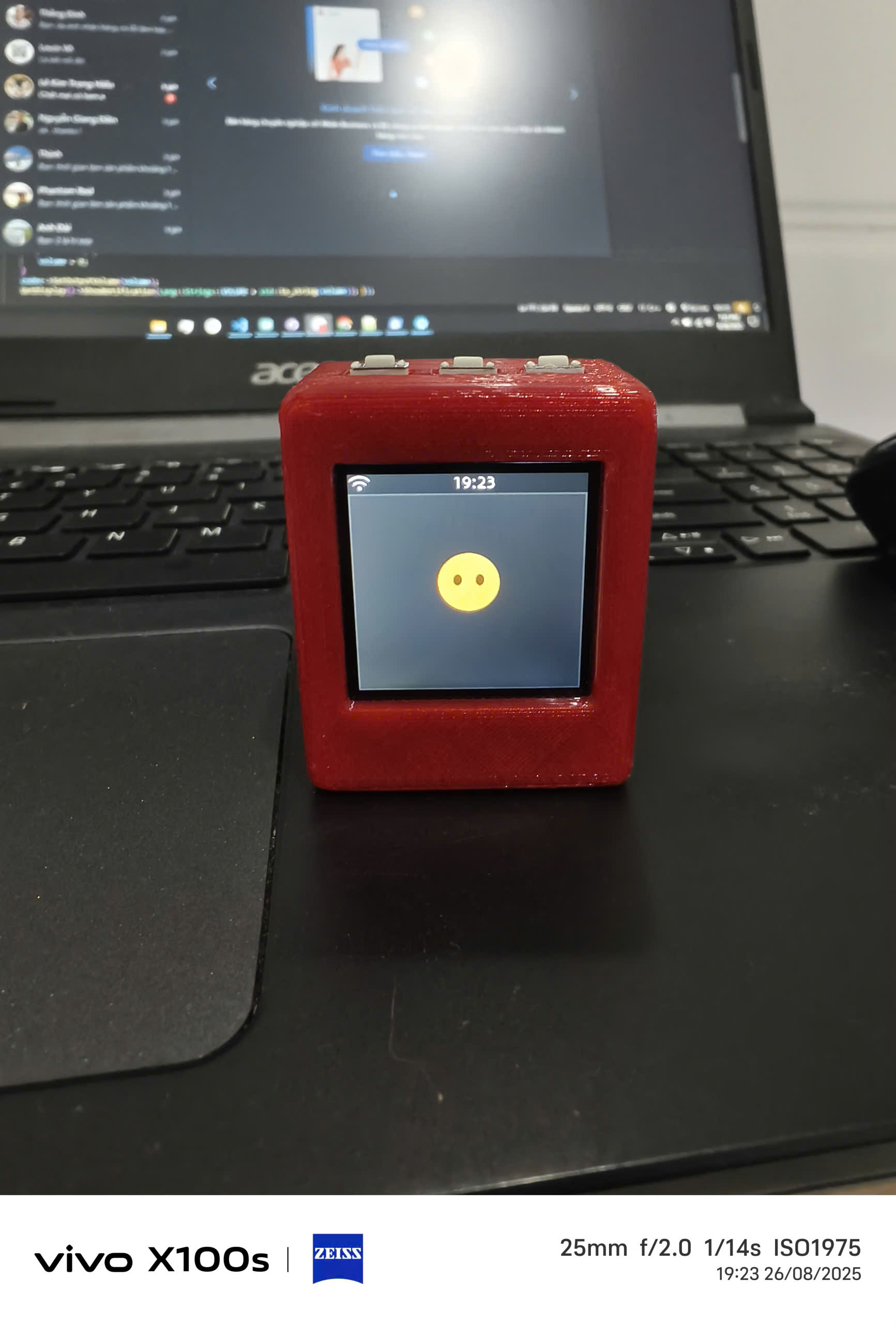
Chat Bot AI (Xiaozhi) - Firmware Version 2.0.5
-
🆕 CHỨC NĂNG MỚI UPDATE
🔊 Âm thanh Stereo 2 kênh
• Phát âm thanh trái / phải (Stereo) rõ ràng, tách kênh tốt hơn.
🎧 Âm thanh chất lượng cao
• Tối ưu pipeline audio, phát nhạc với chất lượng cao nhất, sạch và chi tiết hơn.
💡 LED nháy theo nhạc (Music Visualizer)
• Hỗ trợ: Tắt / Bật / LED nháy theo nhạc bằng lệnh "Mở/ tắt đèn/led nháy theo nhạc".
• Cho phép khai báo số lượng LED bằng cách "Cài cho tôi 16,32,... bóng đèn/led"
🖼️ Bật / Tắt ảnh bài hát (Thumbnail)
• Cho phép ẩn / hiện hình ảnh bài hát để giảm tải và tăng hiệu năng.
⚡ Tối ưu hệ thống nhạc & API
• Cải tiến toàn bộ hệ thống phát nhạc và API giúp nhẹ – mượt – nhanh hơn rõ rệt.
📟 Hỗ trợ màn hình 1.54" cho ESP32-S3
• Hỗ trợ các board: ESP32 S3 DevKit, S3 Super Mini, S3 Zero.
-
✅ CHỨC NĂNG HIỆN CÓ (ĐÃ ỔN ĐỊNH)
✅ Phát nhạc từ Youtube
• Phát mọi video Youtube dưới dạng âm thanh.
✅ Phát nhạc từ Zing MP3, SoundCloud, Nhacuatui
• Hỗ trợ phát nhạc trực tiếp từ Zing MP3, SoundCloud, Nhacuatui.
✅ Phát mọi radio của VOV
• Hỗ trợ phát mọi kênh radio của VOV.
✅ Phát nhạc Playlist Zing MP3
• Hỗ trợ phát playlist / ca sĩ theo logic thông minh (Chỉ hỗ trợ Zing MP3).
✅ Kể chuyện cho bé (ChatBot MAIKA)
• Kho truyện cổ tích, ngụ ngôn Việt Nam đầy đủ từ ChatBot Maika.
✅ Xổ số
• Lấy kết quả xổ số theo tỉnh bằng giọng nói.
✅ Tin tức VN Express
• Tin mới nhất, thời sự, thế giới, thể thao, công nghệ…
✅ Giá vàng
• Lấy giá vàng SJC realtime.
✅ Báo thức & Đếm ngược
• Đặt / xoá / kiểm tra bằng giọng nói.
✅ Pypass Devices
• Cho phép add lại thiết bị đã dính tài khoản khác mà không cần chờ nhà phát hành gỡ liên kết. (Chỉ có hiệu lực trên Fw của TanDev )
✅ Fix & Nâng cấp hệ thống
• Tăng âm lượng Radio.
• Fix lỗi đen màn hình LCD.
• Giao diện test MIC ở màn hình Wi-Fi.
• Tự đọc thông báo sau khi phát nhạc xong.
• Fix dữ liệu xổ số, hiển thị chính xác.
• Fix đảo màu OLED 1.3".
✅ Code gốc từ GitHub
https://github.com/78/xiaozhi-esp32
Sơ Đồ Đấu Nối ESP32-S3 DevKit
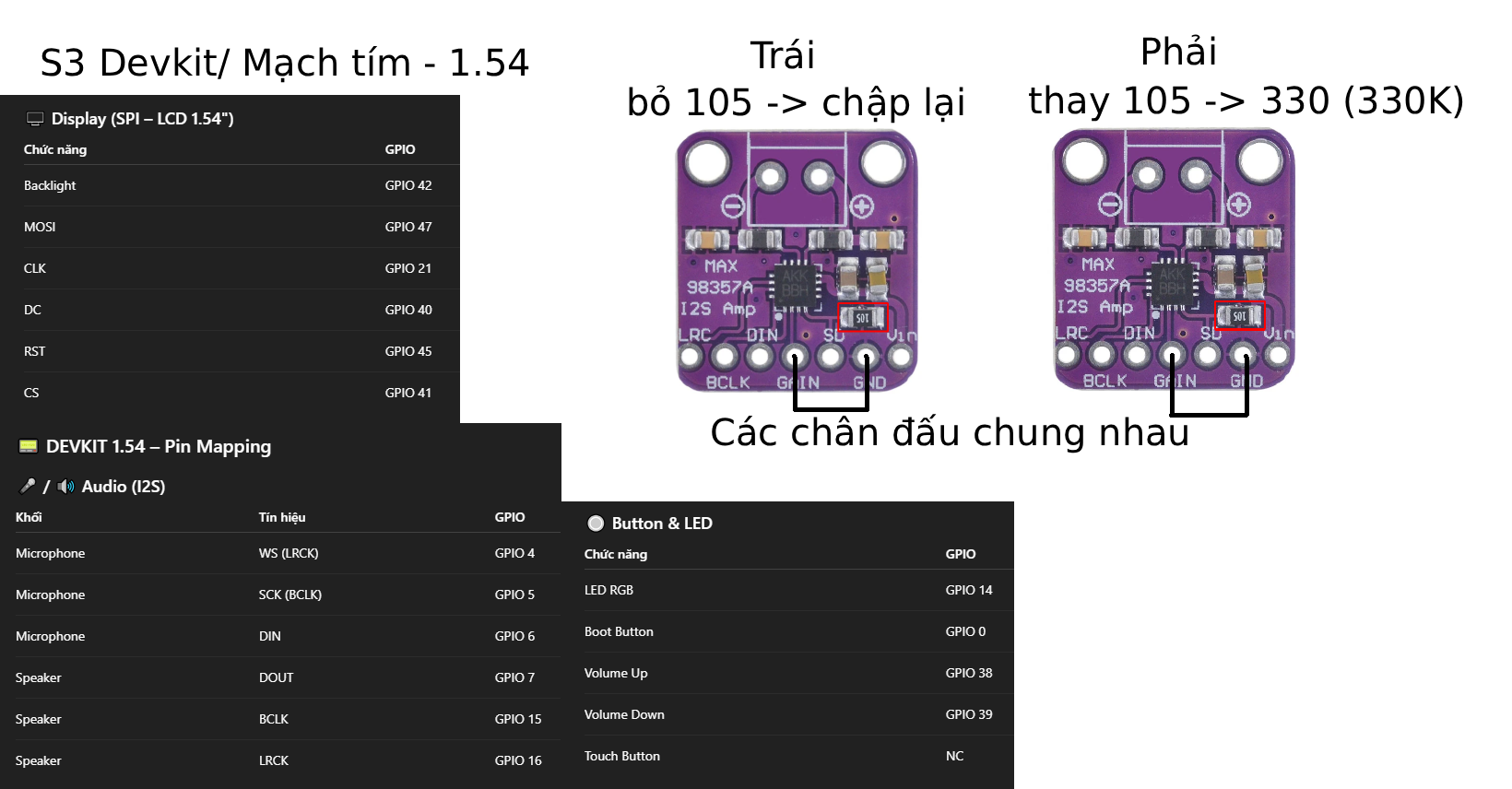
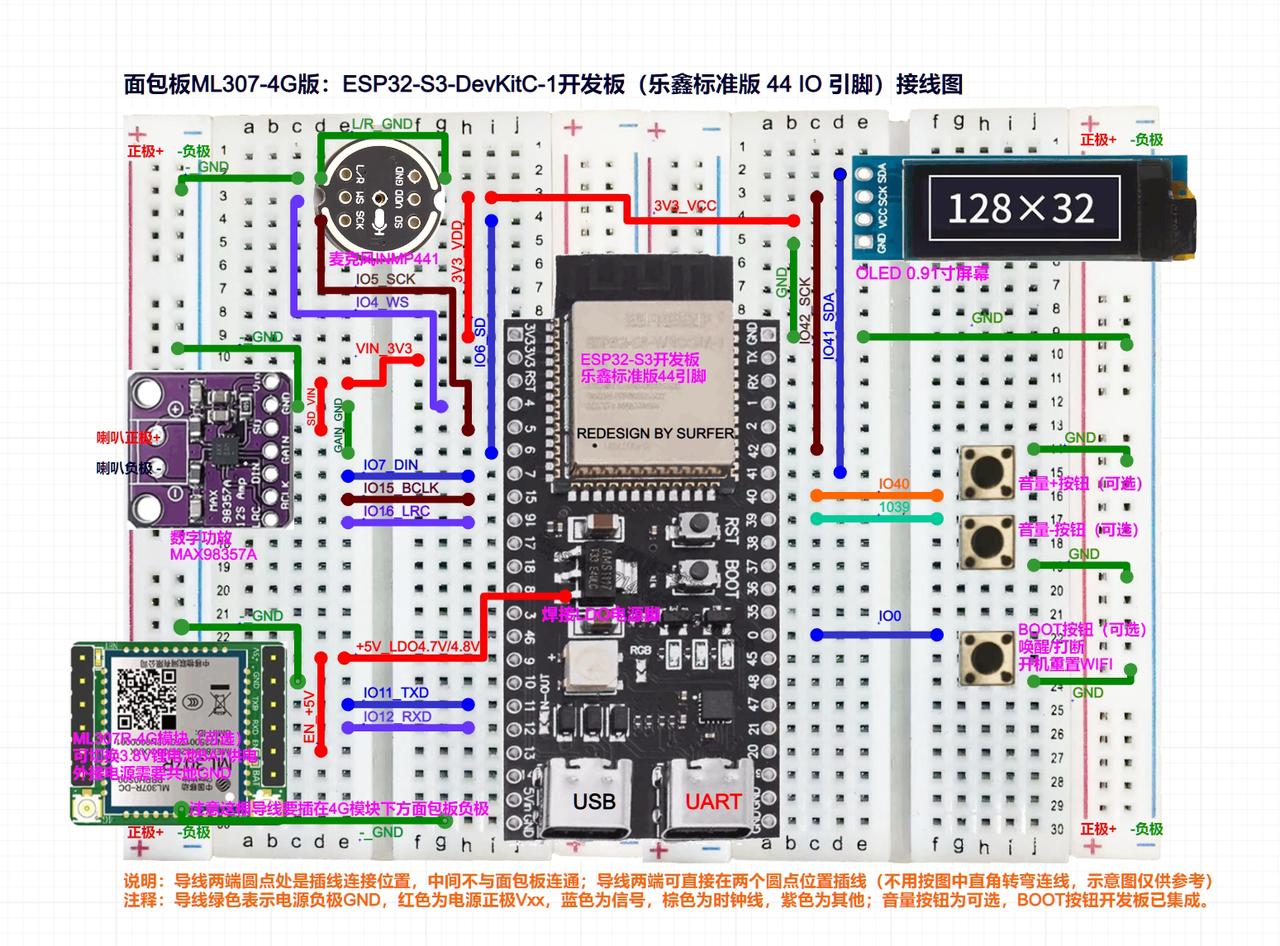
ESP32-S3 - OLED 0.96inch SSD1306 / OLED 0.91inch
| ESP32-S3 | OLED SSD1306 |
|---|---|
| 3V3 | VCC |
| GND | GND |
| GPIO42 | SCL |
| GPIO41 | SDA |
ESP32-S3 - MAX98357A
| ESP32-S3 | MAX98357A |
|---|---|
| GPIO7 | DIN |
| GPIO15 | BCLK |
| GPIO16 | LRCLK |
| 5V | VIN |
| GND | GAIN |
| 5V | SD |
| GND | GND |
ESP32-S3 - Microphone INMP441
| ESP32-S3 | INMP441 |
|---|---|
| GND | GND |
| 3V3 | VCC |
| GPIO4 | WS |
| GPIO5 | SCK |
| GPIO6 | SD |
| GND | L/R |
ESP32-S3 - Nút Nhấn
| ESP32-S3 | Nút Nhấn | Chức năng |
|---|---|---|
| GPIO40 | Nút nhấn 1 | Tăng âm lượng |
| GPIO39 | Nút nhấn 2 | Giảm âm lượng |
| GPIO0 | Nút nhấn 3 | Đánh thức |
| GPIO18 | LED | Đèn |
Pin 3.7V - Mô-đun Sạc và Tăng Áp
| Thiết bị | Kết nối |
|---|---|
| Pin 3.7V | Kết nối với IN+ và IN- của mô-đun sạc |
| Mô-đun Sạc | OUT+ đến 5V (VIN ESP32), OUT- đến GND |
| Công tắc | Kết nối giữa OUT+ và ESP32 để bật/tắt nguồn |
⚠️ Ghi chú
- Màn hình OLED: SSD1306, giao tiếp I2C, địa chỉ mặc định 0x3C
- MIC INMP441: micro kỹ thuật số, sử dụng giao tiếp I2S
- MAX98357A: bộ khuếch đại mono, cũng sử dụng giao tiếp I2S
- Nút bấm: Kéo xuống GND
- ESP32-S3: sử dụng GPIO từ 0 đến 46 (chọn GPIO hỗ trợ I2S/I2C)
Sơ Đồ Đấu Nối ESP32-S3 Super Mini / ESP32 S3 Zero dùng chung
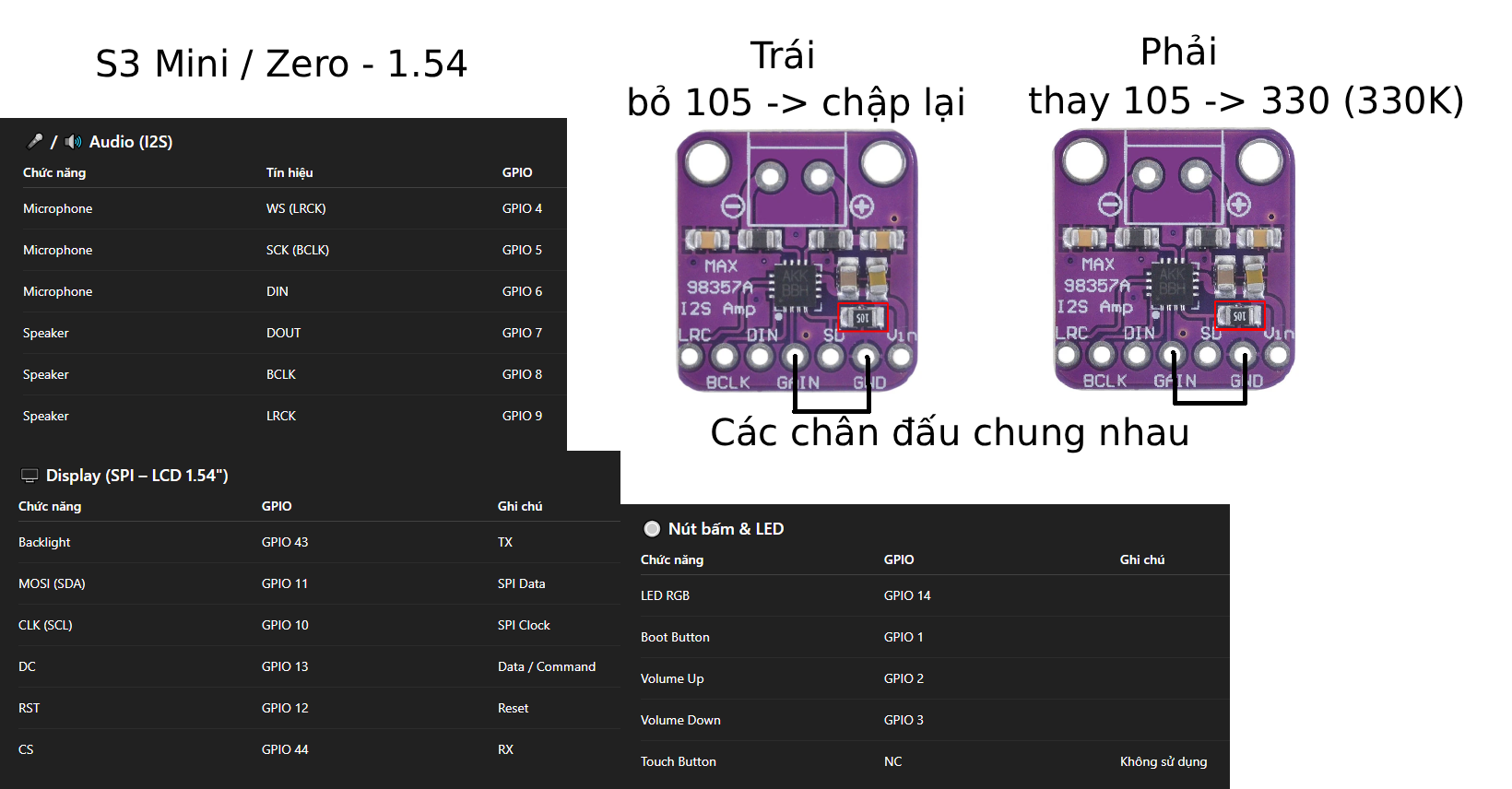
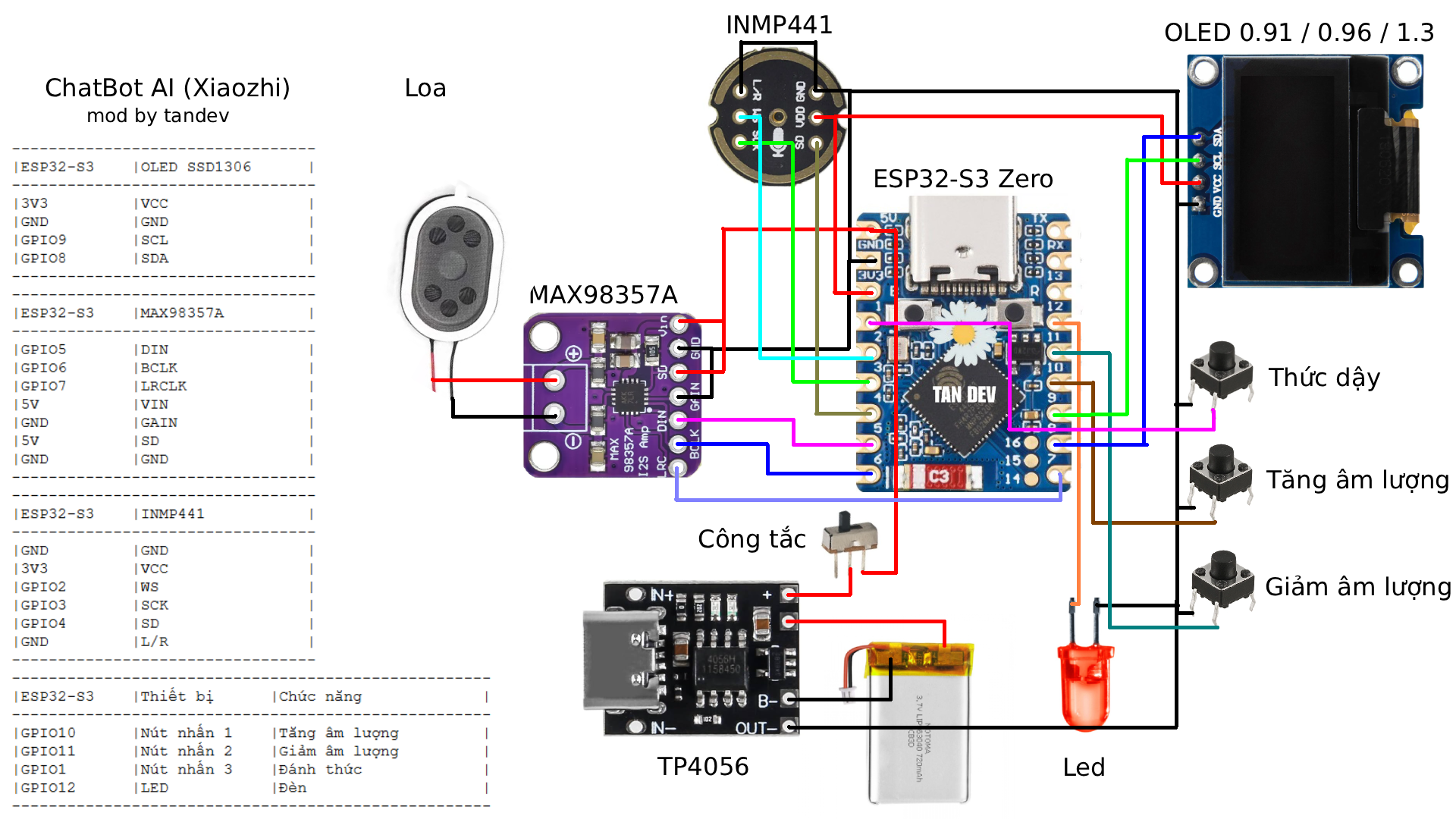
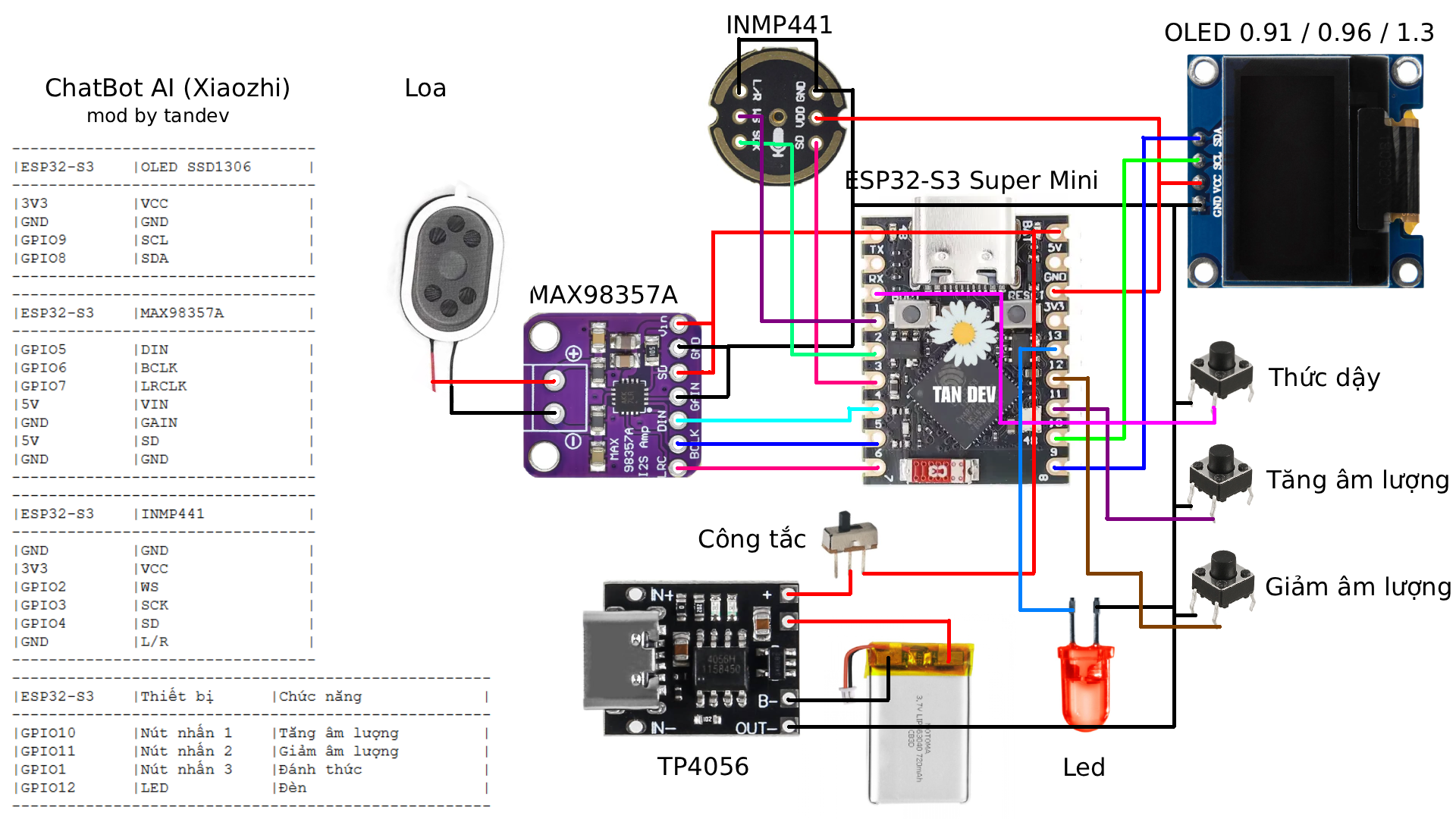
ESP32-S3 - OLED 0.96inch SSD1306
| ESP32-S3 | OLED SSD1306 |
|---|---|
| 3V3 | VCC |
| GND | GND |
| GPIO9 | SCL |
| GPIO8 | SDA |
ESP32-S3 - Microphone INMP441
| ESP32-S3 | INMP441 |
|---|---|
| GND | GND |
| 3V3 | VCC |
| GPIO2 | WS |
| GPIO3 | SCK |
| GPIO4 | SD |
| GND | L/R |
ESP32-S3 - MAX98357A
| ESP32-S3 | MAX98357A |
|---|---|
| GPIO5 | DIN |
| GPIO6 | BCLK |
| GPIO7 | LRCLK |
| 5V | VIN |
| GND | GAIN |
| 5V | SD |
| GND | GND |
ESP32-S3 - Nút Nhấn
| ESP32-S3 | Nút Nhấn | Chức năng |
|---|---|---|
| GPIO10 | Nút nhấn 1 | Tăng âm lượng |
| GPIO11 | Nút nhấn 2 | Giảm âm lượng |
| GPIO01 | Nút nhấn 3 | Đánh thức |
| GPIO12 | LED | Đèn |
Pin 3.7V - Mô-đun Sạc và Tăng Áp
| Thiết bị | Kết nối |
|---|---|
| Pin 3.7V | Kết nối với IN+ và IN- của mô-đun sạc |
| Mô-đun Sạc | OUT+ đến 5V (VIN ESP32), OUT- đến GND |
| Công tắc | Kết nối giữa OUT+ và ESP32 để bật/tắt nguồn |
⚠️ Ghi chú
- Màn hình OLED: SSD1306, giao tiếp I2C, địa chỉ mặc định 0x3C
- MIC INMP441: micro kỹ thuật số, sử dụng giao tiếp I2S
- MAX98357A: bộ khuếch đại mono, cũng sử dụng giao tiếp I2S
- Nút bấm: Kéo xuống GND
- ESP32-S3: sử dụng GPIO từ 0 đến 46 (chọn GPIO hỗ trợ I2S/I2C)
MochiNav V5.5.0
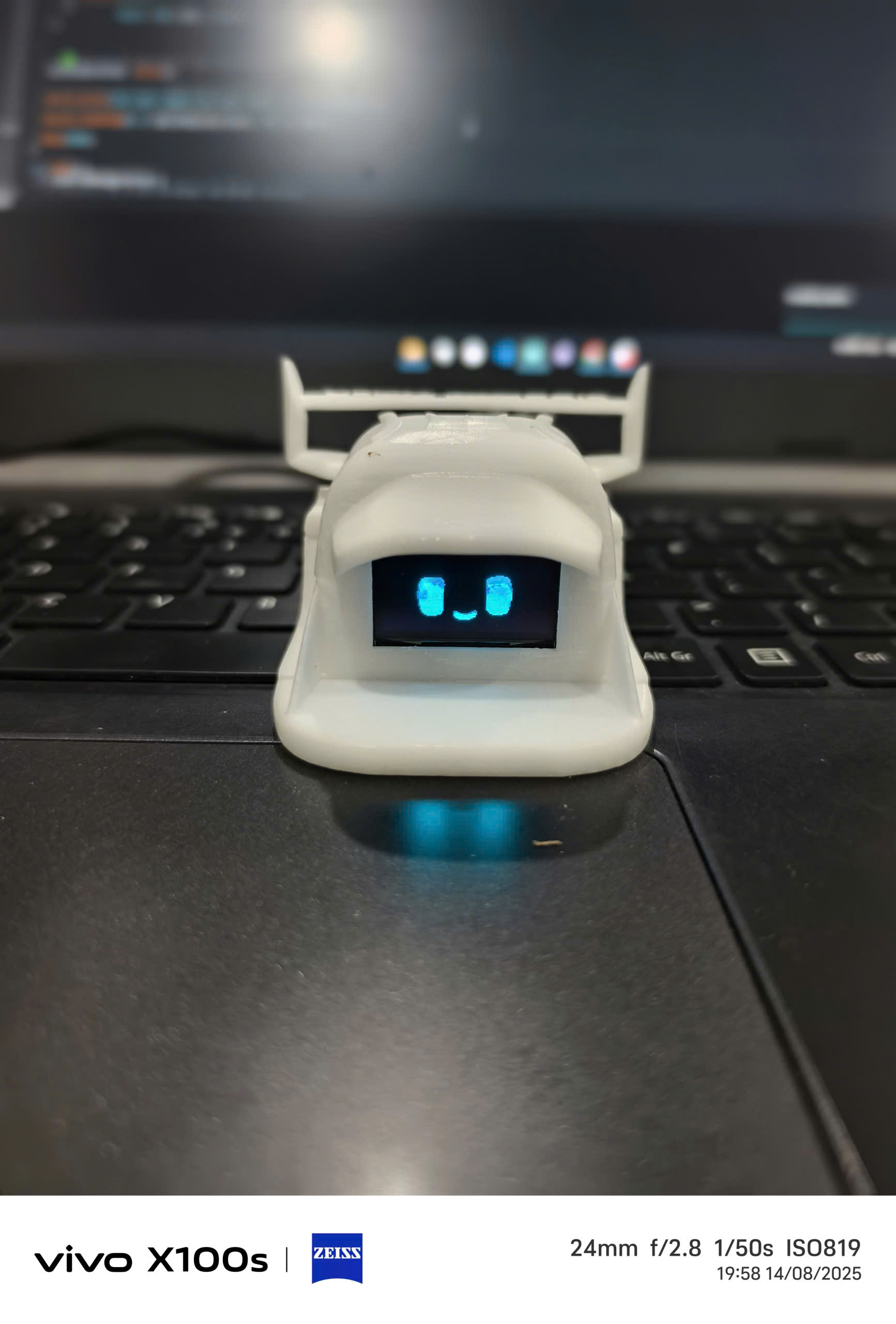
- Kết nối:
1. Thêm chức năng cho phép chỉnh thời gian tự động tắt BLE khi không có kết nối với điện thoại: 5 10 15 20 25 30 phút. - Biểu cảm:
1. Vẫn giữ lại 84 biểu cảm thay vì bản chính thức trên sản phẩm thương mại là 102 biểu cảm
2. Thêm một số tùy chọn khi phát emoji như: Ngẫu nhiên - tuần tự, Delay - No delay, Nháy mắt,...
- Âm Thanh
1. Thêm bật / tắt âm thanh tổng cho toàn bộ thiết bị, và âm thanh cho emoji khi phát
2. Bộ nhớ ESP32-C3 Super Mini chỉ 4MB nên tôi chỉ lưu được 102 biểu cảm + 2 âm thanh intro / Nên âm thanh biểu cảm sẽ được lưu vào thẻ nhớ.
3.Thẻ nhớ chuẩn Format FAT32, Âm thanh biểu cảm sẽ có dạng Wav 16bit 22050HZ Mono, và được đánh số thứ tự từ 1 đến 102. 4. Ở bản này vẫn chưa công khai âm thanh full cho biểu cảm, biểu cảm vẫn sẽ không có âm thanh
- Thêm Menu Update (Đang phát triển)
1. Cho phép nhập và lưu SSID và Passwrod WiFi vào thiết bị
2. Hiển thị phiên bản hiện tại và chức năng kiểm tra phiên bản cập nhật khi có phiên bản mới
3. Thêm chuyển đổi ngôn ngữ: Hiện tại hỗ trợ 2 ngôn ngữ chính là Vietnamese và English, điều chỉnh trực tiếp trong app Chronos hoặc trong Menu -> Cập nhật
- Đồng hồ
1. Đã thêm hiển thị âm lịch trong giao diện đồng hồ
2. Thêm dự báo thời tiết, nhiệt độ hiện tại, Sync từ app Chronos
- Tối ưu xử lý:
Đã tối ưu chương trình ngắn gọn hoạt động ổn định và nhanh hơn. - Phím tắt nhanh: Đã thêm phím tắt nhanh ở giao diện
emoji:
1. Nếu có nút bạn nhấn 1 lần hoặc nhấn "Tìm Đồng Hồ" sẽ tắt chuyển sang màn hình Đồng Hồ.
2. Nếu có nút bạn nhấn 2 lần nhanh sẽ tắt hoặc bật phát animations ngẫu nhiên hay tuần tự.
3. Nếu có nút bạn nhấn 3 lần nhanh sẽ tắt hoặc bật âm thanh.
4. Nếu có nút bạn nhấn 4 lần nhanh sẽ tắt hoặc bật thời gian chờ khi phát animations ngẫu nhiên - Bug:
Đã fix một số lỗi như: không setting đã cài đặt,... - Còn nữa: .....
📌 Lưu ý
- Người dùng đã có key cũ có thể tiếp tục sử dụng lại key trên cùng thiết bị
- Khuyến nghị cập nhật để nhận được các tính năng mới nhất
Sơ Đồ Đấu Nối ESP32-C3
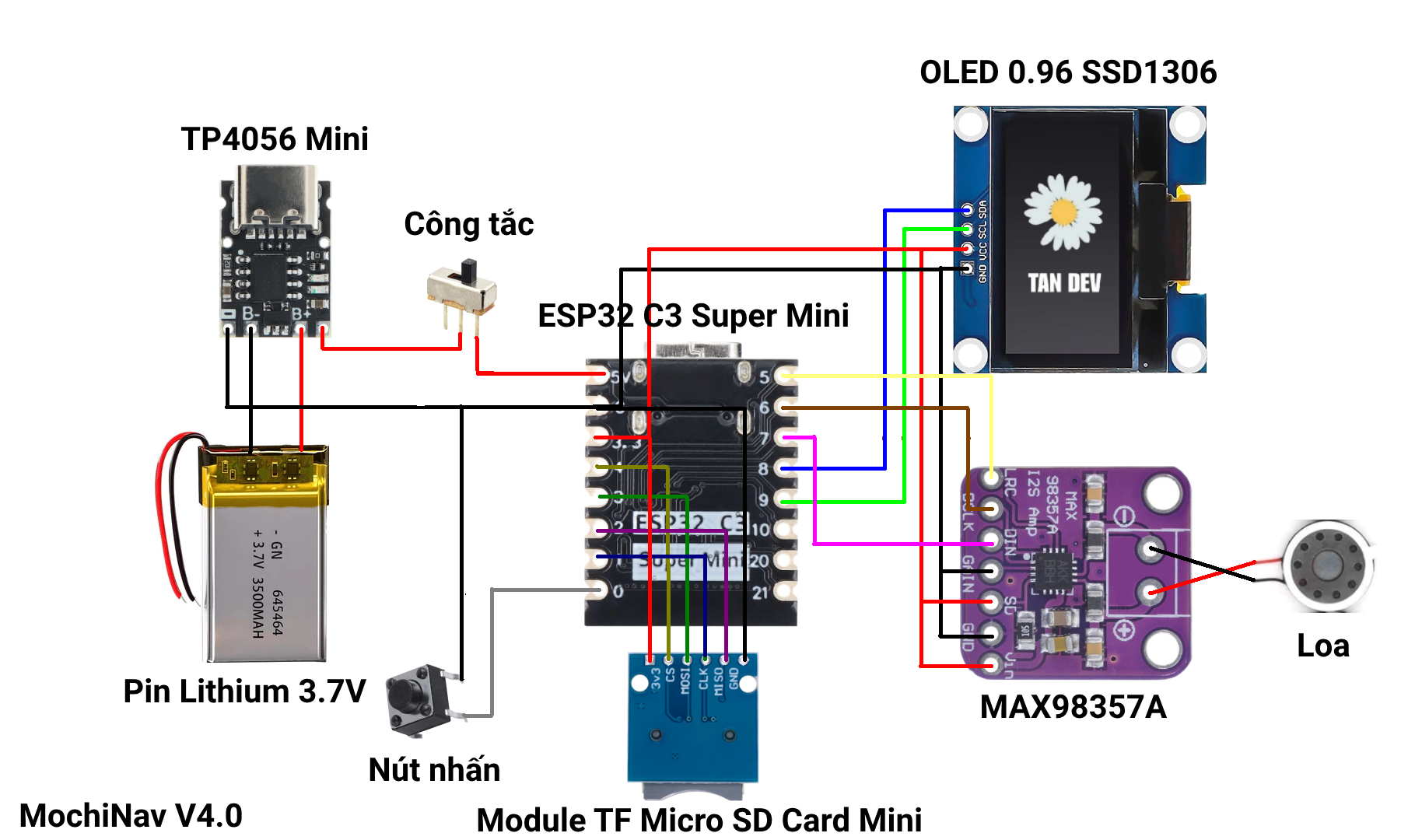
ESP32-C3 - OLED 0.96inch
| ESP32-C3 | OLED 0.96inch |
|---|---|
| 3V3 | VCC |
| GND | GND |
| GPIO8 | SDA |
| GPIO9 | SCL |
ESP32-C3 - MAX98357A
| ESP32-C3 | MAX98357A |
|---|---|
| GPIO5 | LRCLK |
| GPIO6 | BCLK |
| GPIO7 | DIN |
| GND | GAIN |
| 3V3 | SD |
| GND | GND |
| 3V3 | VIN |
ESP32-C3 - Module TF Micro SD Card Mini
| ESP32-C3 | Module TF Micro SD Card Mini |
|---|---|
| GPIO1 | CLK |
| GPIO2 | MISO |
| GPIO3 | MOSI |
| GPIO4 | CS |
| GND | GND |
| 3V3 | 3v3 |
⚠️ Lưu Ý
- Không lắp màn hình, chương trình sẽ không chạy
- Màn hình OLED: Sử dụng loại 0.96" SSD1306 I2C (địa chỉ 0x3C)
- Nút nhấn (có thể làm hoặc không, không ảnh hưởng gì): Kết nối GND với GPIO0 để điều khiển thiết bị
Sơ Đồ Đấu Nối ESP32
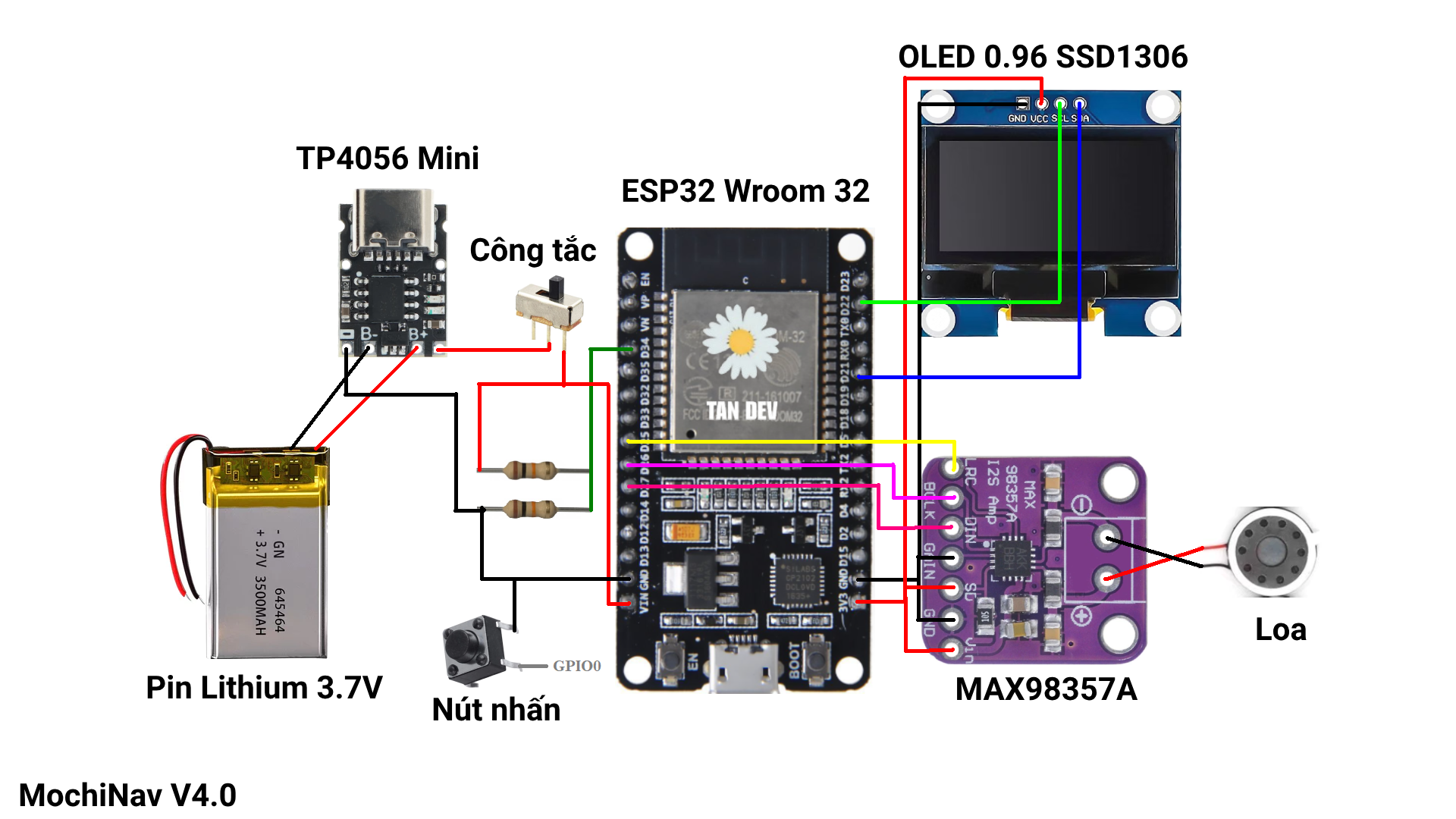
ESP32 - OLED 0.96inch
| ESP32 | OLED 0.96inch |
|---|---|
| 3V3 | VCC |
| GND | GND |
| GPIO21 | SDA |
| GPIO22 | SCL |
ESP32 - MAX98357A
| ESP32 | MAX98357A |
|---|---|
| GPIO25 | LRCLK |
| GPIO26 | BCLK |
| GPIO27 | DIN |
| GND | GAIN |
| 3V3 | SD |
| GND | GND |
| 3V3 | VIN |
⚠️ Lưu Ý
- Màn hình OLED: Sử dụng loại 0.96" SSD1306 I2C (địa chỉ 0x3C)
- Nút nhấn (có thể làm hoặc không, không ảnh hưởng gì): Kết nối GND với GPIO0 để điều khiển thiết bị
Chính Sách Mua Key
📋 Thông Tin Cơ Bản
- Khi mua, người dùng nhận được 01 key kích hoạt
- Mỗi key chỉ sử dụng được trên 01 thiết bị ESP32
- Có thể sử dụng key nhiều lần trên cùng 1 thiết bị
🆓 Key Được Cấp Miễn Phí Khi
- Người dùng thay bo mạch ESP32 do lỗi phần cứng
- Làm thêm thiết bị với mục đích cá nhân (không thương mại)
💼 Chính Sách Cấp Key Bổ Sung
Nếu sử dụng để tạo thêm nhiều sản phẩm hoặc triển khai thương mại, người dùng cần:
- Mua key bổ sung theo số lượng thiết bị
- Liên hệ trực tiếp để được báo giá và hỗ trợ
💰 Giá Bán
🛒 Mua Key Ngay
Liên hệ qua Zalo để được hỗ trợ mua key và tư vấn:
⚠️ Lưu Ý
- Bạn đã mua Key và chỉ update code, có thể sử dụng lại Key cũ trên chính ESP32 mà bạn đã kích hoạt trước đó
- Nếu bạn chưa mua Key và spam kích hoạt sẽ bị hệ thống chúng tôi chặn
- Mua 1 lần sử dụng trọn đời, hỗ trợ update vô thời hạn
Tính Năng Chính
Biểu Cảm Dasai Mochi
Hơn 80 hiệu ứng chuyển động ngẫu nhiên tạo cảm giác sinh động và thú vị
Intro Khởi Động
Linh hoạt chuyển đổi Intro khởi động giữa Bassic hoặc Liberty Walk có kèm theo âm thanh
Âm Thanh Biểu Cảm
Hơn 50% biểu cảm đã có âm thanh, giúp cho trải nghiệm thêm sống động.
Hiển Thị Thời Gian Thực
Đồng hồ, phần trăm pin điện thoại, ngày tháng được cập nhật liên tục đồng bộ với điện thoại
Dẫn Đường Google Maps
Hiện hướng đi, thời gian di chuyển, chỉ dẫn bằng biểu tượng và văn bản
Thông Báo Cuộc Gọi & Ứng Dụng
Hiện tên người gọi, tin nhắn Zalo, Messenger, và các ứng dụng khác
Dự Báo Thời Tiết
Đồng bộ thông tin thời tiết hiện tại từ điện thoại
Menu Tinh Chỉnh
Bật/tắt Bluetooth, âm thanh, điều chỉnh âm lượng, cập nhật phần mềm,...
Chức Năng Ẩn
-
Chuyển Màn Hình
Nếu có nút bạn nhấn nhã 1 lần sẽ chuyển sang màn hình thời gian, không có nút kết nối với thiết bị và nhấn "Tìm đồng hồ" trên App Chronos 1 lần.
-
Menu
Nếu có nút bạn nhấn giữ 1 lần để vào Menu, không có nút kết nối với thiết bị và nhấn "Tìm đồng hồ" trên App Chronos 2 lần liên tiếp.
-
Di Chuyển Và Chọn Trong Menu
1. Nếu có nút bạn nhấn nhã 1 lần sẽ là di chuyển trong Menu, không có nút kết nối với thiết bị và nhấn "Tìm đồng hồ" trên App Chronos 1 lần.
2. Nếu có nút bạn nhấn giữ 1 lần sẽ là chọn trong Menu, không có nút kết nối với thiết bị và nhấn "Tìm đồng hồ" trên App Chronos 2 lần liên tiếp.
-
Phím Tắt Nhanh
1. Nếu có nút bạn nhấn 2 lần sẽ tắt hoặc bật phát animations ngẫu nhiên hay tuần tự
2. Nếu có nút bạn nhấn 3 lần sẽ tắt hoặc bật âm thanh
3. Nếu có nút bạn nhấn 4 lần nhanh sẽ tắt hoặc bật thời gian chờ khi phát animations ngẫu nhiên
Cập Nhật Liên Tục
Thiết bị sẽ liên tục được nâng cấp phần mềm/tính năng trong thời gian tới để mang đến trải nghiệm tốt nhất cho người dùng.
⚠️ Lưu Ý
- Tính từ khi khởi động, nếu bạn không kết nối điện thoại với thiết bị, thiết bị sẽ tự động tắt Bluetooth sau 3 phút giúp tăng thời gian sử dụng pin và tránh tình trạng thiết bị bị nóng khi không sử dụng.
MAC: Chưa kết nối
Chưa ký⚠️ Lưu Ý
- Nếu bạn chưa có key mà vẫn spam kích hoạt, chúng tôi sẽ đưa chip esp32 vào danh sách chặn sau 5 lần thử
Hướng Dẫn Thêm Âm Thanh Vào Thiết Bị MochiNav
Tải file "audio.bin"
Tải file "audio.bin", file này chứa 70 âm thanh biểu cảm cho chương trình MochiNav
Chọn ổ đĩa và Format
Chọn ổ đĩa thẻ nhớ -> chuột phải chọn Format
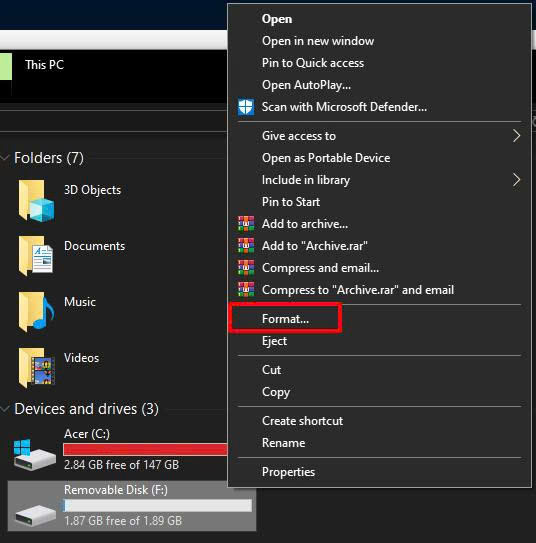
Format
File system: chọn FAT32
Format options: bỏ tích Quick Format "Để nó định dạng lại toàn bộ thẻ nhớ"
Nhấn Start để bắt đầu
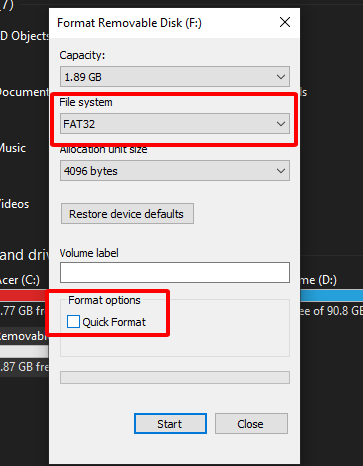
Copy File Audio.bin
Copy file "audio.bin" đã tải ở bước 1, vào thẳng thẻ nhớ, không cần tạo thư mục. Bắt buộc tên file phải là "audio.bin"

Cập nhật ChatBot AI
1. Trang cập nhật firmware cho thiết bị Chatbot AI — chỉ dành cho khách hàng đã mua sản phẩm bên TanDev
2. Thiết bị sẽ không hoạt động nếu không phải thiết bị được mua từ TanDev
3. Link tải firmware cho khách hàng lỡ cài firmware người khác bị treo thiết bị-> Link: Firmware Chatbot Ai - TanDev
Gỡ liên kết thiết bị khỏi tài khoản
1. DeviceID (Có thể có hoặc không) lấy ở đâu? Bạn hãy mở ChatBot và nói với nó Mã thiết bị của tôi là gì, nó đọc cho bạn nghe.
2. MAC Address (Bắt buộc phải có) lấy ở đâu? Bạn chỉ cần kết nối thiết bị với máy tính qua cáp USB, nhấn Kết nối để lấy MAC, sau đó chọn cổng COM thiết bị và nhấn Lấy MAC.
3. Điền MAC Address và Device ID của thiết bị Xiaozhi, sau đó bấm Gửi mail để mở Gmail với mẫu nội dung sẵn có gửi đến xiaozhi.ai@tenclass.com.
4. NOTE: Bạn cũng có thể sử dụng tính năng Pypass Device của Fw TanDev nếu muốn nhanh gọn lẹ (Chỉ có hiệu lực khi dùng Fw bên TanDev).
📌 Lưu ý
- Chỉ sử dụng khi bạn đã liên kết thiết bị ChatBot Xiaozhi với một tài khoản mà bây giờ bạn không thể đăng nhập được. Việc gỡ liên kết này sẽ giúp bạn có thể đăng ký tài khoản mới và liên kết lại thiết bị với tài khoản mới.
Ủng hộ TanDev
Nếu bạn yêu thích sản phẩm Xiaozhi và muốn hỗ trợ đội ngũ phát triển, bạn có thể ủng hộ chúng tôi. Mọi đóng góp đều giúp chúng tôi nâng cao chất lượng sản phẩm và phát triển thêm các tính năng mới!
Chúng tôi xin chân thành cảm ơn sự ủng hộ của bạn!
Phương thức ủng hộ:
MB Bank
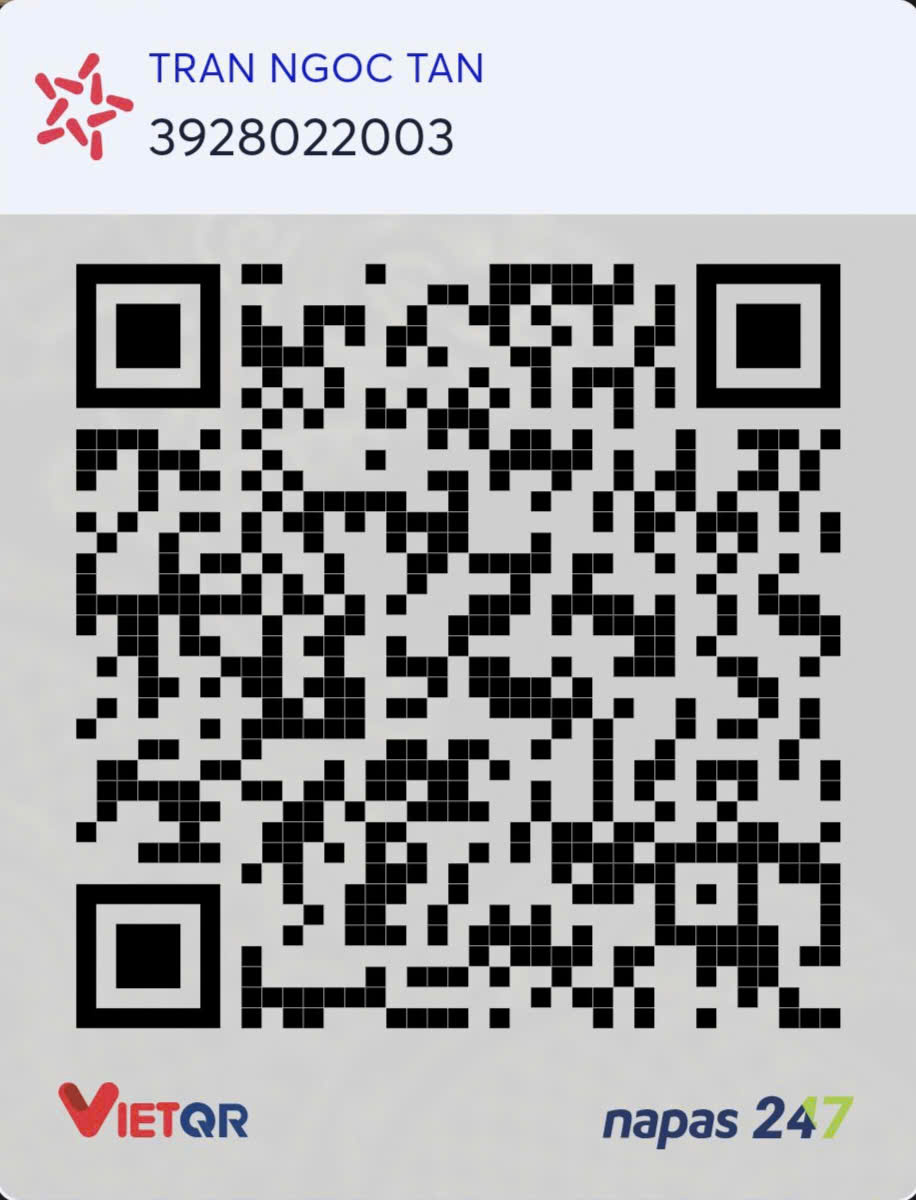
Số tài khoản: 3928022003
Chủ tài khoản: TRAN NGOC TAN
Ngân hàng: MB Bank
MoMo
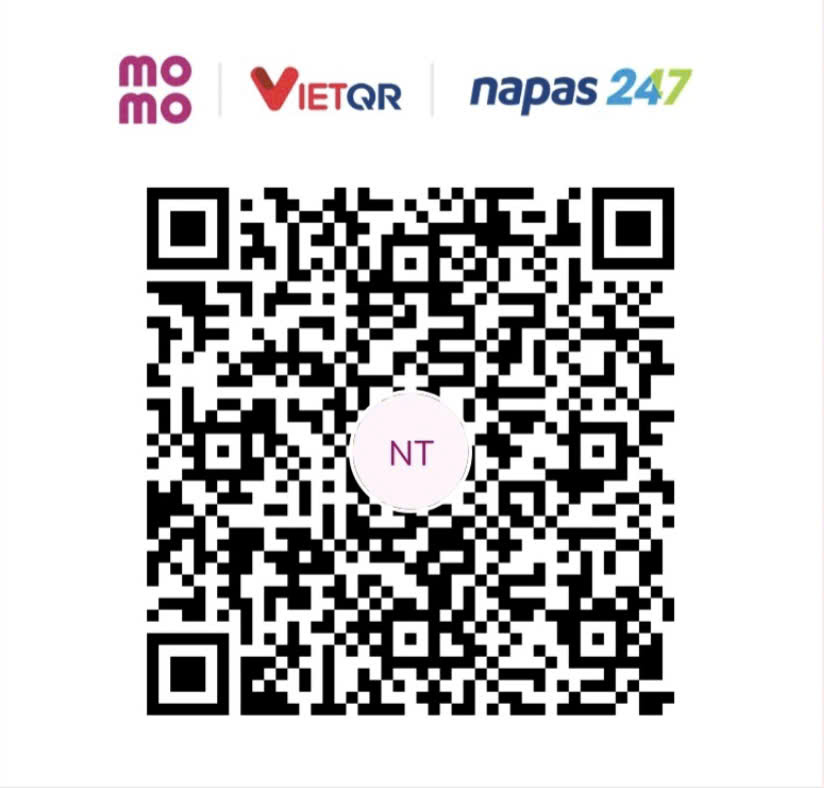
Chủ tài khoản: TRAN NGOC TAN
Nếu bạn có bất kỳ câu hỏi nào, vui lòng liên hệ với chúng tôi qua: Facebook, Zalo, hoặc TikTok.